업무 생산성을 높이거나 모바일 게임을 큰 화면으로 즐기기 위해 스마트폰과 PC를 연결하는 것은 이제 선택이 아닌 필수가 되었습니다. 스마트폰의 작은 화면을 PC 모니터로 확장하는 '스마트폰 미러링'은 프레젠테이션, 앱 테스트, 멀티태스킹 등 다양한 환경에서 압도적인 편리함을 제공합니다. 하지만 수많은 화면 공유 방법 중에서 어떤 것이 내게 맞는지, 그리고 화질 저하나 지연(Lag) 없이 쾌적하게 무선 연결을 구성하는 방법은 무엇인지 헷갈리기 쉽습니다. 오늘은 오픈소스 기반의 강력한 툴인 'Scrcpy'와 마이크로소프트의 기본 기능인 '윈도우 휴대폰과 연결'을 중심으로, 빠르고 안정적인 무선 제어 설정 방법과 타사 앱과의 비교 분석을 상세히 전해드립니다.
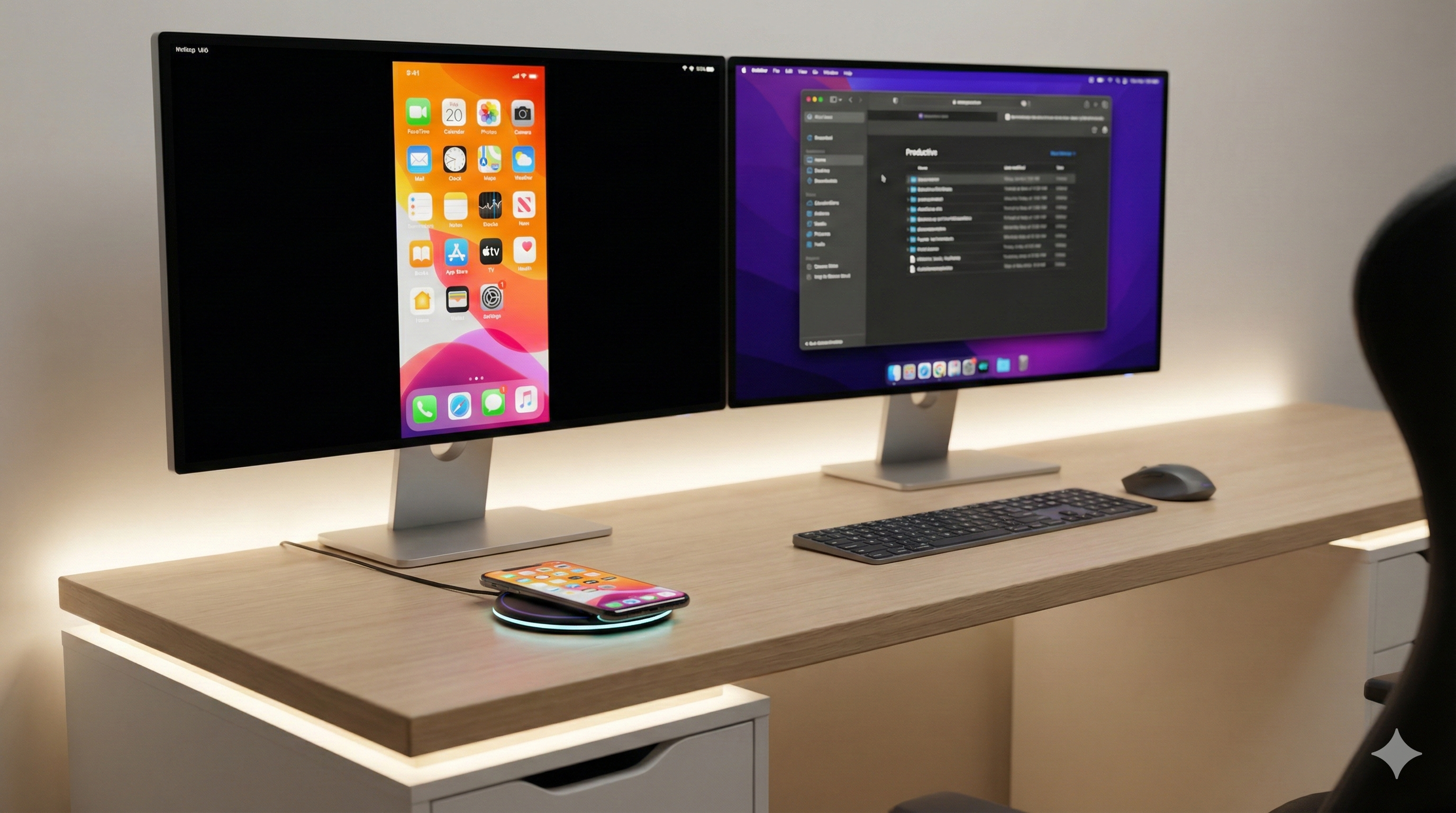
1. 스마트폰 미러링, 왜 올바른 도구를 선택해야 하는가?
스마트폰 화면 공유의 핵심은 '초저지연(Low Latency)'과 '고화질'입니다. 많은 사용자가 미러링을 시도하다가 뚝뚝 끊기는 화면이나 픽셀이 뭉개지는 화질 저하 문제로 실망하곤 합니다. 유선 케이블로 연결하면 안정적이지만 이동성이 제한되며, 무선 연결은 편리하지만 네트워크 환경과 소프트웨어의 최적화 수준에 따라 성능 편차가 큽니다. 따라서 자신의 사용 목적(단순 알림 확인 vs 고사양 게임 및 정밀 제어)에 맞는 최적의 소프트웨어를 선택하고 정확하게 세팅하는 것이 무엇보다 중요합니다.
2. 완벽한 화면 공유를 위한 단계별 설정 가이드
가장 대중적이고 성능이 검증된 두 가지 미러링 방법을 소개합니다.
윈도우 '휴대폰과 연결'을 활용한 간편한 무선 미러링
별도의 복잡한 설치 없이 윈도우 10/11 사용자라면 누구나 쉽게 접근할 수 있는 기능입니다. PC와 스마트폰이 동일한 Wi-Fi 네트워크에 연결되어 있어야 합니다.
- 윈도우 PC 검색창에 '휴대폰과 연결'을 검색하여 앱을 실행합니다.
- 스마트폰(안드로이드, 특히 갤럭시 시리즈에 최적화)에서 'Windows와 연결' 기능을 켜고 화면의 QR 코드를 스캔합니다.
- 권한 허용을 마치면 PC에서 스마트폰의 알림, 문자 메시지, 사진을 확인할 수 있으며, '앱' 탭을 눌러 스마트폰 화면을 그대로 PC에 띄우고 마우스로 제어할 수 있습니다.
극강의 퍼포먼스, Scrcpy 무선 제어 설정 방법
개발자와 파워 유저들이 극찬하는 Scrcpy(Screen Copy)는 가벼운 용량, 광고 없는 오픈소스, 그리고 압도적인 반응 속도를 자랑합니다.
- 스마트폰의 '개발자 옵션'을 활성화한 뒤 'USB 디버깅'을 켭니다.
- PC에서 Scrcpy 최신 버전을 다운로드하고 압축을 해제합니다. 처음에는 스마트폰과 PC를 USB 케이블로 연결한 후 scrcpy.exe를 실행하여 권한을 승인합니다.
- 무선 연결 설정: 명령 프롬프트(cmd)를 열고 Scrcpy 폴더로 이동한 후, adb tcpip 5555를 입력합니다.
- 케이블을 분리하고 adb connect [스마트폰 IP 주소]:5555를 입력하여 무선으로 연결합니다.
- 연결이 완료되면 다시 scrcpy 명령어를 입력하여 무선 환경에서 빠르고 쾌적하게 스마트폰을 제어할 수 있습니다.
3. 전문가 노하우: 타사 앱 비교 및 최적화 팁
시중에는 다양한 미러링 솔루션이 존재합니다. 목적에 맞게 현명하게 선택해 보십시오.
- Scrcpy vs 타사 앱 (Samsung Flow, TeamViewer, Vysor)
- Samsung Flow: 갤럭시 기기 간의 연동성은 최고지만, Scrcpy에 비해 프레임 레이트나 반응 속도에서 미세한 딜레이가 발생할 수 있습니다.
- TeamViewer: 원격 제어의 강자이나, 동일 네트워크 내의 단순 미러링 목적으로는 무겁고 화질 저하가 두드러집니다.
- Vysor: Scrcpy와 유사하게 ADB 기반으로 작동하지만, 고화질 무선 미러링 기능은 유료 버전에서만 제공됩니다. 반면 Scrcpy는 이 모든 기능을 무료로 제공합니다.
- 무선 연결 최적화 팁: Scrcpy 무선 제어 시 네트워크 대역폭으로 인해 화면이 깨진다면, 실행 명령어에 비트레이트 제한 옵션을 추가하세요. 예: scrcpy -b 2M (비트레이트를 2Mbps로 제한하여 끊김 방지). 공유기는 반드시 5GHz 대역을 사용하는 것이 좋습니다.
| 구분 | 윈도우 휴대폰과 연결 | Scrcpy (추천) | Samsung Flow |
| 연결방식 | Wi-Fi (무선 전용) | USB 유선 / Wi-Fi 무선 | Wi-Fi / Bluetooth |
| 반응 속도 | 보통 (사무용 적합) | 매우 빠름 (게이밍 가능) | 빠름 (갤럭시 전용) |
| 주요 특징 | 문자, 알림 연동 탁월 | 광고 없는 오픈소스, 고화질 | 파일 공유 및 복사 편리 |
| 난이도 | 쉬움 | 보통 (명령어 필요) | 쉬 |
4. 결론
스마트폰미러링은 디지털 라이프의 효율성을 극대화하는 훌륭한 수단입니다. 메시지 확인이나 가벼운 앱 구동이 목적이라면 윈도우의 '휴대폰과 연결' 기능만으로도 충분한 화면 공유가 가능합니다. 하지만 모바일 게임 스트리밍, 정밀한 앱 테스트 등 지연 없는 쾌적한 무선 제어가 필요하다면 단연 Scrcpy가 최고의 선택입니다. 안내해 드린 무선 설정 방법을 차근차근 따라 해 보시고, 선 없는 자유롭고 쾌적한 미러링 환경을 구축해 보시기 바랍니다.
5. 자주 묻는 질문 (FAQ)
Q1. Scrcpy 무선 연결 시 반응이 느리거나 화면이 주기적으로 멈춥니다. A1. 무선 네트워크의 간섭이나 대역폭 부족이 주된 원인입니다. PC와 스마트폰이 5GHz Wi-Fi에 연결되어 있는지 확인해 주세요. 그래도 문제가 지속된다면 해상도와 비트레이트를 낮춰서 실행하는 것을 권장합니다 (예: scrcpy -m 1024 -b 2M).
Q2. 윈도우 '휴대폰과 연결' 앱에서 화면 미러링 버튼 자체가 보이지 않습니다. A2. 안타깝게도 해당 앱의 화면 미러링(앱 실행) 기능은 모든 스마트폰을 지원하지 않습니다. 주로 삼성 갤럭시, HONOR, ASUS ROG 등 특정 파트너사 기기에서만 완벽하게 작동합니다. 미지원 기기라면 본문에서 소개한 Scrcpy를 대안으로 활용하시는 것을 적극 권장합니다.
'스마트폰 & 모바일 앱' 카테고리의 다른 글
| [구글렌즈사용법] 일상을 혁신하는 AI검색: 번역부터 텍스트 추출 및 쇼핑까지 완벽 활용 가이드 (1) | 2026.02.25 |
|---|---|
| [카톡 비밀채팅] 완벽한 개인정보보호를 위한 카카오톡 숨기기 및 오픈채팅 관리 노하우 (0) | 2026.02.24 |
| 넷플릭스 시청 기록 삭제 완벽 가이드: 시청 중인 콘텐츠 숨기기 및 알고리즘 초기화 팁 (0) | 2026.02.21 |
| 유튜브 광고 제거 완벽 가이드: 프리미엄 없이 브레이브 브라우저로 쾌적하게 시청하는 법 (0) | 2026.02.20 |
| 사진용량줄이기 완벽 가이드: 화질 저하 없이 이미지 압축하는 스마트폰 앱 추천 (0) | 2026.02.19 |


