윈도우 11 24H2 환경에서 구글 드라이브 데스크톱 앱 사용 시 특정 폴더 진입 후 탐색기가 멈추고 응답 없음 상태가 되는 원인(디펜더 무한 스캔 루프)을 분석하고, 예외 처리로 완벽히 해결하는 방법을 안내합니다.
수만 개의 파일이 담긴 구글 드라이브, 바탕화면을 하얗게 얼려버리다
최근 로컬 PC의 SSD 용량이 턱없이 부족해져서 구글 드라이브 데스크톱 앱을 '스트리밍 모드'로 세팅해 두고 사용하기 시작했습니다. 필요한 파일만 그때그때 클라우드에서 불러오면 되니 공간 관리 측면에서는 이보다 편할 수가 없었죠. 특히 개발 작업을 주로 하다 보니 node_modules나 .git 폴더처럼 자잘한 텍스트 파일이 수만 개씩 얽혀 있는 디렉터리에 접근할 일이 많았습니다.
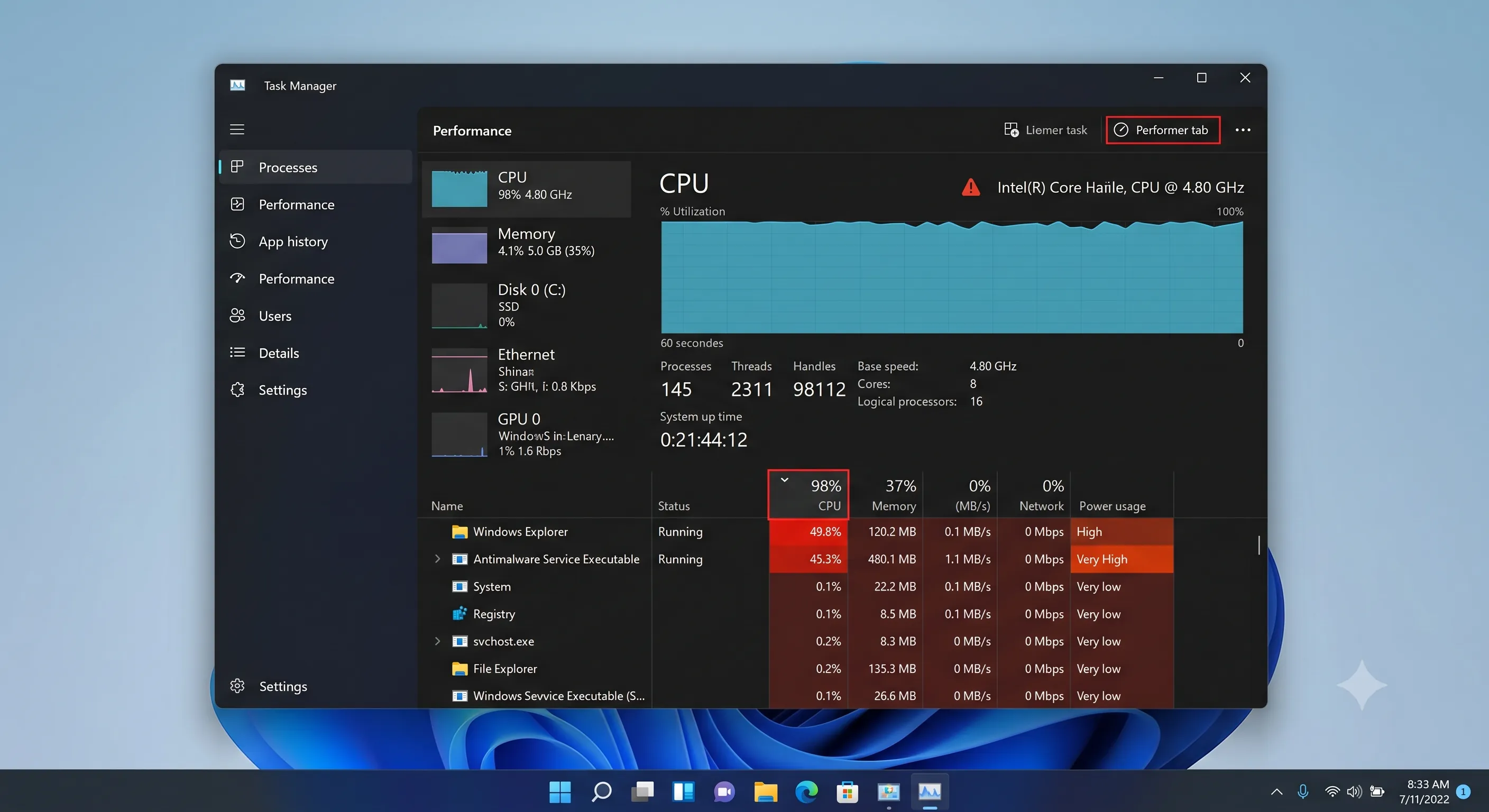
그런데 윈도우 11 24H2 버전으로 업데이트를 올린 직후부터, 이 특정 폴더들만 열려고 하면 갑자기 마우스가 뚝 끊기더니 Windows 탐색기(explorer.exe)가 아예 응답 없음 상태로 빠져버렸습니다. 파일 하나 복사하는 건 고사하고 바탕화면 전체가 하얗게 얼어붙으며 작업 표시줄마저 클릭이 먹히지 않는 최악의 먹통 사태를 마주하게 된 겁니다. 작업 관리자를 간신히 띄워보니 도대체 무슨 연산을 하는지 탐색기와 보안 프로세스가 CPU를 미친 듯이 갈아먹고 있었습니다.
캐시 삭제부터 포맷 직전까지 갔던 험난한 삽질
이 답답한 프리징 사태를 해결해보려고 주말 내내 별의별 시도를 다 해봤습니다. 가장 먼저 구글 드라이브 클라이언트 프로그램 자체가 윈도우와 꼬인 줄 알고 백그라운드 프로세스를 강제 종료한 뒤, 프로그램을 깔끔하게 지우고 최신 버전으로 재설치를 진행했습니다. 그래도 폴더만 들어가면 여지없이 탐색기가 뻗어버리길래, 이번에는 윈도우 시스템의 아이콘 썸네일 캐시가 엉킨 건가 싶어 AppData 안의 관련 폴더를 싹 비워내고 미리 보기 생성 옵션까지 아예 꺼버렸죠.
심지어 명령 프롬프트를 관리자 권한으로 띄워서 sfc /scannow 명령어까지 입력해 윈도우 시스템 파일 무결성 복구까지 돌려봤습니다. 하지만 이 지독한 응답 없음 증상은 조금도 나아질 기미가 보이지 않았고, 여전히 폴더 진입 후 3초만 지나면 바탕화면이 하얗게 멈춰버렸습니다. 프로젝트 마감 기한은 다가오는데 컴퓨터가 이 모양이니 정말 C드라이브를 싹 밀어버리고 포맷을 할까 진지하게 고민했던 순간이었습니다.
범인은 윈도우 디펜더의 지독한 무한 스캔 루프
도대체 백그라운드에서 무슨 일이 벌어지고 있길래 CPU가 비명을 지르는지 해외 포럼을 샅샅이 뒤져보며 파헤쳐보기로 했습니다. 원인은 생각보다 어이없는 곳에 있었는데, 바로 윈도우 11 24H2 업데이트 이후 더욱 공격적으로 변한 Windows Defender의 실시간 감시 엔진이 문제였습니다. 구글 드라이브는 클라우드에 있는 방대한 파일 구조를 로컬에 가상으로 띄워주기 위해 fsconfig.db-wal이라는 가상 파일 시스템 메타데이터 DB를 쉴 새 없이 읽고 쓰며 갱신합니다.
그런데 윈도우 디펜더가 이 1초에도 수십 번씩 변하는 메타데이터 DB 파일을 무한 루프로 쫓아가며 악성코드 스캔을 돌려버리니, 결국 디스크 I/O가 엉키며 시스템 데드락(Deadlock) 충돌이 발생해 탐색기까지 같이 뻗어버리는 구조였습니다. 이전에 다룬 윈도우 11 대용량 파일 복사 멈춤 및 디스크 100% 프리징 완벽 해결법 사태와 마찬가지로, 이번 구글 드라이브 탐색기 먹통 역시 백그라운드 보안 스캐닝 프로세스와의 치명적인 교착 상태(Deadlock)가 근본 원인입니다. 결국 윈도우 운영체제가 서드파티 클라우드 동기화 시스템의 정상적인 백그라운드 동작을 위협으로 오인해서 자원을 낭비하고 있다면, 사용자가 직접 개입해서 디펜더의 스캔 루프를 끊어내야만 합니다.
윈도우 11 대용량 파일 복사 멈춤 및 디스크 100% 프리징 완벽 해결법
윈도우 11 최신 업데이트 후 대용량 파일 복사 시 디스크 점유율이 100%로 치솟으며 탐색기가 멈추는 현상을 레지스트리 편집으로 안전하게 해결하는 방법입니다.수십만 원짜리 최신 노트북이 대
finory.tistory.com
예외 설정으로 디펜더의 집착 완벽하게 끊어내기
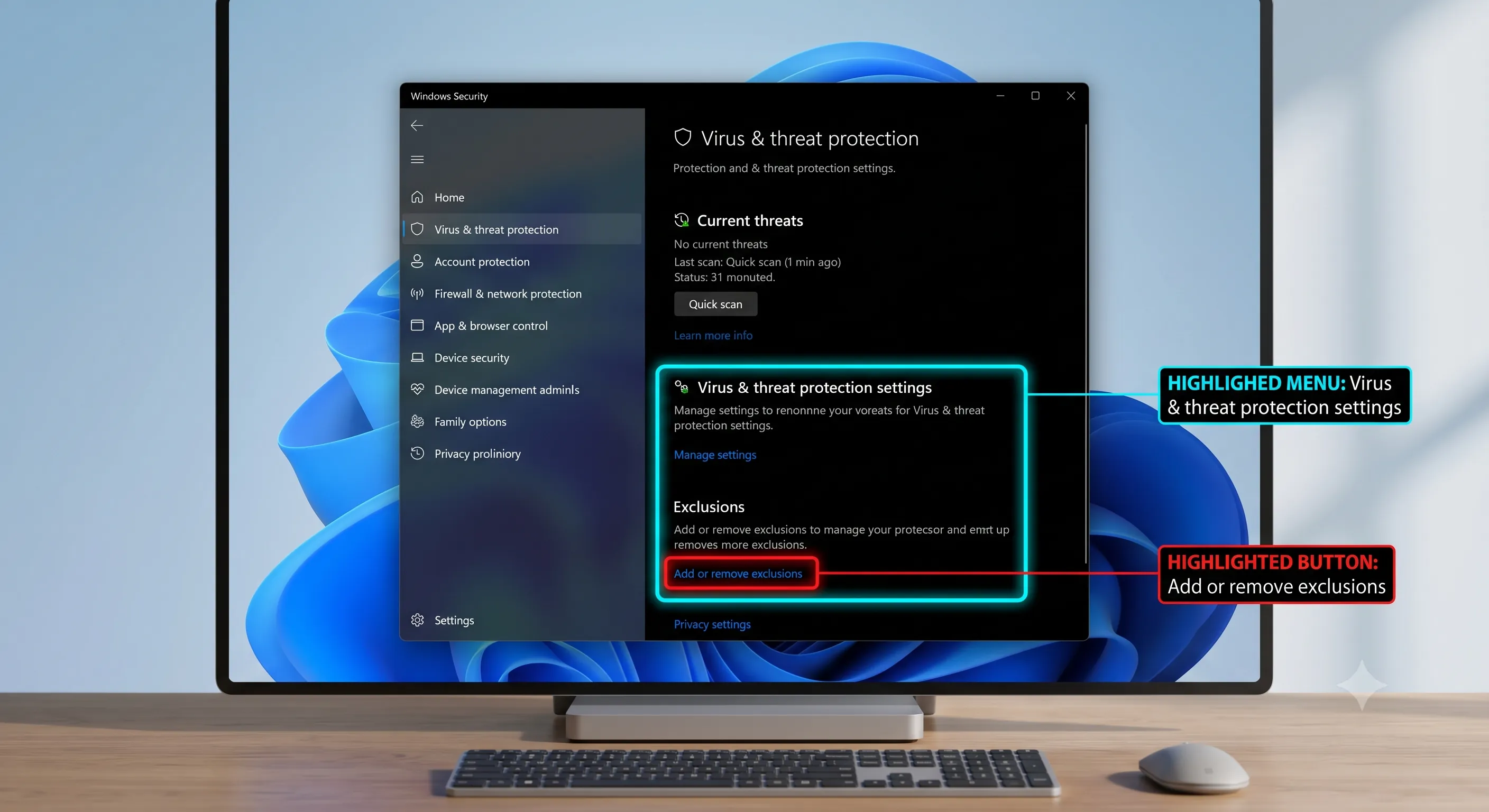
해결 방법은 매우 직관적입니다. 윈도우 보안의 실시간 감시 엔진이 구글 드라이브가 할당받은 가상 드라이브 전체 공간과 백그라운드 임시 캐시 폴더를 아예 건드리지 못하도록 하드코딩해버리는 것입니다. 복잡하게 레지스트리를 만질 필요 없이, 윈도우 자체 보안 설정 창에서 아래의 경로를 그대로 예외 처리해 주시면 됩니다.
- 작업 표시줄의 돋보기 아이콘을 눌러 'Windows 보안'을 검색하여 실행합니다.
- 좌측 메뉴에서 '바이러스 및 위협 방지' 탭으로 들어간 뒤, '바이러스 및 위협 방지 설정' 아래에 있는 '설정 관리' 파란색 글씨를 클릭합니다.
- 스크롤을 맨 아래로 내려 '제외' 항목에 있는 '제외 추가 또는 제거'를 클릭하여 진입합니다.
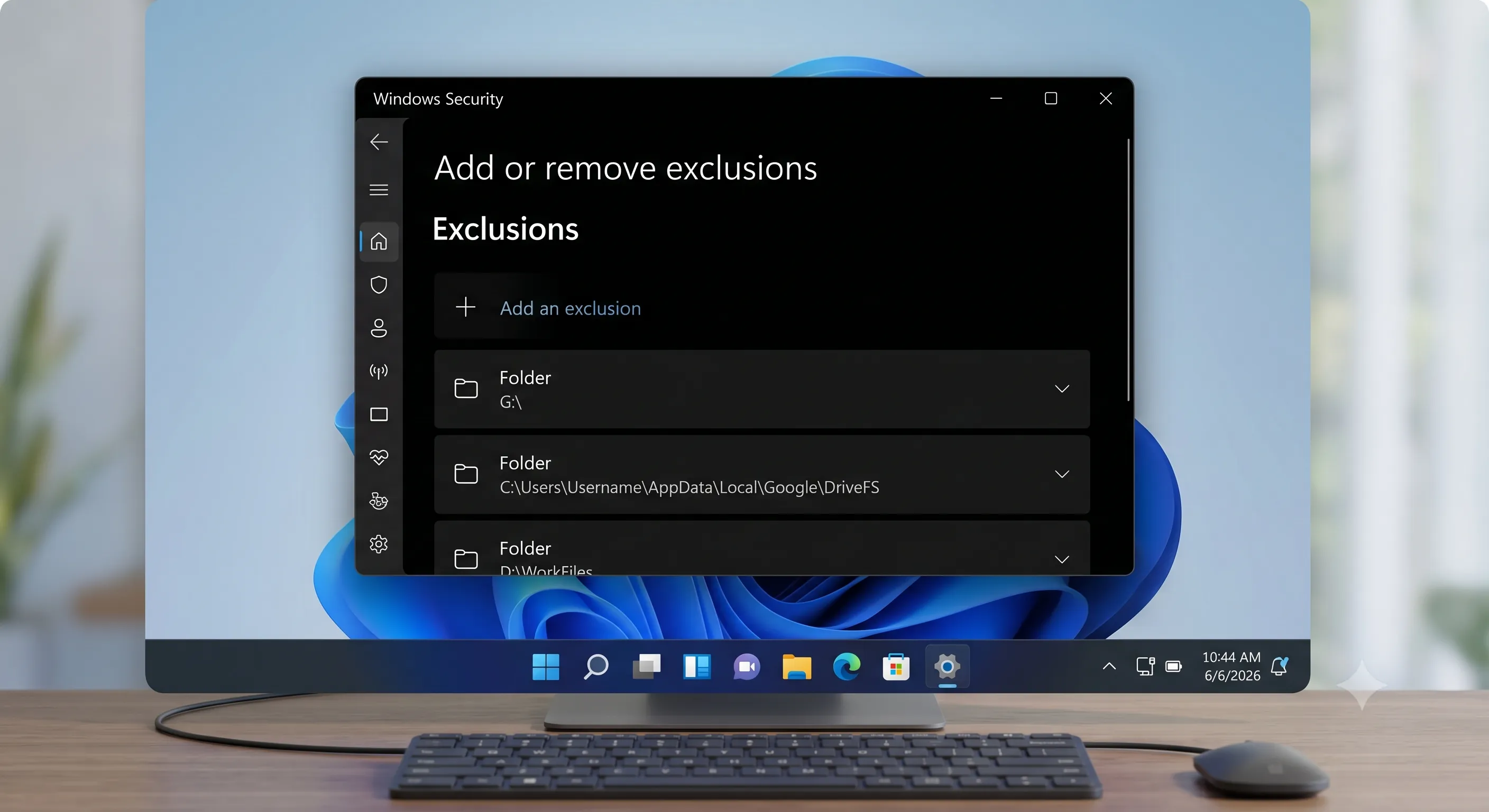
- '제외 추가' 버튼을 누르고 '폴더'를 선택한 뒤, 내 PC에 구글 드라이브가 가상으로 잡힌 드라이브 문자(일반적으로 G:\ 드라이브 전체)를 통째로 선택하여 등록해 줍니다.
- 다시 한번 '제외 추가' 버튼을 눌러 '폴더'를 선택하고, 상단 폴더 주소창에 %localappdata%\Google\DriveFS 경로를 그대로 복사하여 붙여넣기 한 후 해당 캐시 폴더까지 제외 항목으로 꼼꼼히 지정해 줍니다.
예외 설정을 확실하게 마치고 시스템을 한 번 재부팅 한 뒤, 가장 끔찍했던 그 node_modules 폴더가 있는 구글 드라이브 경로로 다시 진입해 보았습니다. 결과는 정말 앓던 이가 빠진 것처럼 속이 다 시원해지는 대성공이었습니다. 수만 개의 파일이 있는 폴더 안으로 들어가는 순간 탐색기 창이 잠깐 멈칫거리던 현상조차 완전히 사라졌고, 백그라운드에서 CPU 점유율을 90%씩 갉아먹던 Antimalware Service Executable 프로세스도 얌전하게 0%대로 내려가 있는 것을 확인했습니다.
로컬 저장 공간을 아껴보고 편하게 쓰려고 도입한 클라우드 드라이브 스트리밍 기능이, 윈도우 11의 과도하게 깐깐한 자체 보안 정책과 부딪혀 이렇게 사람 피를 말리게 할 줄은 상상도 못 했네요. 혹시라도 저처럼 구글 드라이브 환경에서 특정 폴더만 들어가면 윈도우 탐색기가 얼어버려 강제 종료를 반복하시는 분들이 계시다면, 괜히 엄한 프로그램을 재설치하거나 애꿎은 컴퓨터 사양을 탓하지 마시고 가장 먼저 이 윈도우 디펜더 fsconfig 예외 처리부터 꼭 챙겨 보시길 바랍니다.


